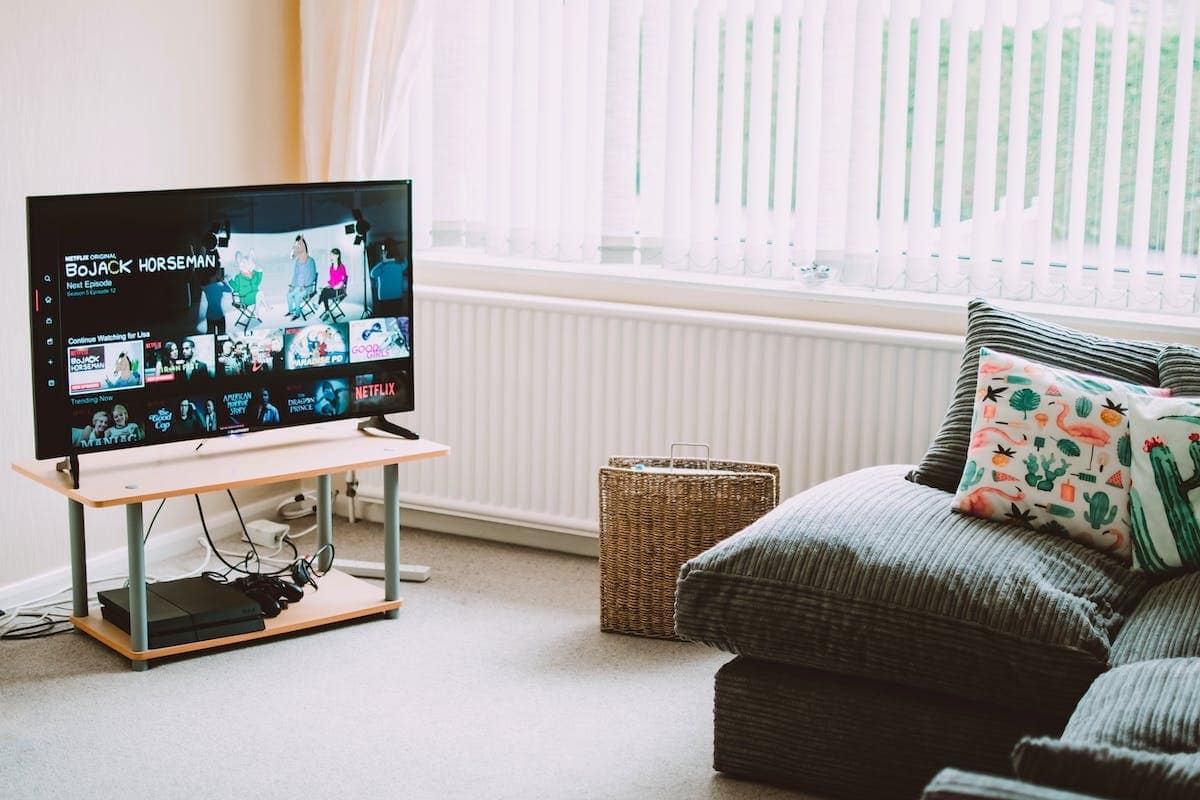
In een steeds meer verbonden wereld is de manier waarop we televisie consumeren geëvolueerd. iPTV (Internet Protocol Television) is opgekomen als een populaire optie, die gebruikers ongekende flexibiliteit biedt in het streamen van tv-inhoud. De slimme Thomson-tv’s, met hun intuïtieve gebruikersinterface en robuuste connectiviteit, zijn bijzonder goed uitgerust om het potentieel van iPTV te benutten. Het installatieproces van iPTV op deze apparaten kan voor sommige gebruikers verwarrend zijn. Deze uitgebreide gids is bedoeld om dit proces te vergemakkelijken door stapsgewijze instructies te geven voor het installeren van iPTV op de slimme Thomson-tv’s.
Installatie van iPTV op Smart TV Thomson: Vereisten en stappen
Om de IPTV Smarters Pro-app op een Thomson-televisie te installeren, moeten bepaalde vereisten worden nageleefd. Zorg ervoor dat uw Smart TV via een Ethernet-kabel of met de ingebouwde Wi-Fi met internet is verbonden. Controleer of uw tv voldoende beschikbare opslagruimte heeft om de app te downloaden en te installeren. Zorg er ook voor dat u een actief account bij een legitieme IPTV-provider heeft.
Als aan deze vereisten is voldaan, kunt u beginnen met het installatieproces van IPTV Smarters Pro op uw Smart TV Thomson. Log in op de app store van uw tv en zoek naar ‘IPTV Smarters Pro’. Wanneer u de app vindt, selecteert u deze en volgt u de instructies om deze te downloaden en te installeren op uw Smart TV.
Eenmaal succesvol verbonden met uw IPTV-account via IPTV Smarters Pro, kunt u de instellingen naar uw voorkeuren aanpassen.

Initiële configuratie van de Smart TV Thomson: Gebruikershandleiding
Wanneer u bent ingelogd op uw IPTV-account via IPTV Smarters Pro op uw Smart TV Thomson, is het tijd om de initiële configuratie uit te voeren. In de instellingen van de app vindt u verschillende opties om uw IPTV-ervaring te personaliseren.
U kunt de taal kiezen waarin u de informatie en inhoud van de app wilt weergeven. Selecteer eenvoudig uw voorkeurs taal uit de beschikbare opties.
U heeft de mogelijkheid om uw audio- en video-instellingen te configureren. U kunt het audioformaat selecteren, zoals AC3 of AAC, afhankelijk van uw vereisten. Wat betreft het videoformaat zijn er opties zoals MPEG2 of H.264 beschikbaar voor een betere beeldkwaliteit.
De volgende stap is om uw IPTV-streams aan de app toe te voegen. U heeft de informatie nodig die door uw IPTV-provider is verstrekt, zoals de server-URL, de gebruikersnaam en het wachtwoord die aan uw IPTV-abonnement zijn gekoppeld. Voer deze gegevens nauwkeurig in om toegang te krijgen tot de streamingkanalen.
Na deze stap start u de app opnieuw op om de wijzigingen die tijdens de initiële configuratie zijn aangebracht, toe te passen.
U bent nu klaar om ten volle van uw IPTV-abonnement op uw Smart TV Thomson te genieten! Navigeer door de verschillende categorieën en verken een breed scala aan tv-zenders van over de hele wereld.
Vergeet ook niet regelmatig de updates van IPTV Smarters Pro te controleren, omdat deze nieuwe functies en verbeteringen aan de app kunnen bieden. Houd de nieuwigheden in de gaten voor een optimale IPTV-ervaring.
Het is belangrijk om te benadrukken dat het gebruik van IPTV soms onderhevig kan zijn aan wettelijke beperkingen in sommige landen. Zorg er dus voor dat u de geldende wetten respecteert voordat u toegang krijgt tot auteursrechtelijk beschermd of beperkt materiaal. Het is ook beter om een legitieme IPTV-provider te kiezen om eventuele juridische problemen te voorkomen.
Het initiële configuratieproces voor IPTV op uw Smart TV Thomson is eenvoudig en snel. Met een stabiele internetverbinding en een betrouwbare IPTV-abonnement kunt u rechtstreeks vanuit uw slimme Thomson-tv toegang krijgen tot een breed scala aan tv-zenders van over de hele wereld.
Downloaden van de iPTV-app op de Smart TV Thomson: Eenvoudig en snel!
<p Zodra u de initiële configuratie van uw Smart TV Thomson voor IPTV hebt voltooid, is het tijd om naar de volgende stap te gaan: het downloaden van de IPTV-app op uw tv.
Open het hoofdmenu van uw Smart TV Thomson door op de ‘Menu’-knop van uw afstandsbediening te drukken.
Eenmaal in de app store, gebruikt u de zoekfunctie om de bijbehorende IPTV-app te vinden (bijvoorbeeld IPTV Smarters Pro).
Klik op de knop ‘Downloaden’ of een gelijkwaardige optie om het download- en installatieproces te starten.
De tijd die nodig is voor het downloaden is voornamelijk afhankelijk van de beschikbare internetsnelheid en de prestaties van de server van waaruit u deze actie uitvoert.
Wanneer het proces succesvol is voltooid, keert u terug naar het hoofdscherm om toegang te krijgen tot uw recent geïnstalleerde apps.
Configuratie van de iPTV-app op de Smart TV Thomson: Personaliseer uw ervaring
Wanneer de IPTV-app is gedownload op uw Smart TV Thomson, is het tijd om deze te configureren zodat u van uw favoriete inhoud kunt genieten. Hier zijn de stappen die u moet volgen:
Start de app door in het hoofdmenu te navigeren en het bijbehorende pictogram te selecteren.
Bij het openen van de app wordt u gevraagd de gebruikersvoorwaarden te accepteren en u aan te melden met uw inloggegevens indien nodig.
Om toegang te krijgen tot de configuratie-instellingen, zoekt u de knop of het pictogram dat een tandwiel of een tandwielwiel voorstelt. Dit geeft u toegang tot het instellingenmenu.
In dit menu vindt u verschillende opties met betrekking tot de configuratie van uw IPTV-app op de Smart TV Thomson.
Een van de eerste dingen die u moet doen, is de informatie over uw IPTV-provider invoeren, zoals de servernaam (URL), de poort en uw gebruikersgegevens die door uw provider zijn verstrekt.
Zorg er ook voor dat u het gewenste videoformaat voor het afspelen van IPTV-inhoud specificeert (bijvoorbeeld: HD, SD).
Importeren van IPTV-zenderlijsten op de Smart TV Thomson: Toegang tot uw favoriete programma’s
Wanneer de configuratie-instellingen zijn ingevuld, kunt u doorgaan naar de volgende stap: het importeren van IPTV-zenderlijsten op uw Smart TV Thomson.
U heeft hiervoor twee opties: een voorgeconfigureerde zenderlijst importeren of uw eigen aangepaste lijst maken. Als u voor de eerste optie kiest, hoeft u meestal alleen het bestand met de lijst van een gespecialiseerde site te downloaden en de locatie in de app-instellingen op te geven.
Als u echter uw eigen lijst wilt maken, moet u enkele extra stappen volgen. Zoek online naar een volledige lijst van beschikbare zenders voor IPTV. Zodra u de lijst heeft gevonden die aan uw behoeften voldoet, downloadt u deze naar uw computer.
Verplaats deze lijst naar een verwijderbaar opslagmedium, zoals een USB-stick of externe harde schijf. Steek vervolgens dit medium in de beschikbare USB-poort van uw Smart TV Thomson.
Start vervolgens de IPTV-app op uw tv en ga naar het instellingenmenu zoals eerder beschreven. Zoek dan de optie ‘Importeren’ of ‘Playlist toevoegen’. Selecteer deze optie en geef het pad op naar de lijst die u eerder naar het verwijderbare medium heeft verplaatst.
Bevestig en wacht een paar momenten terwijl de app de nieuwe afspeellijst importeert. Zodra dit is voltooid, start u de app opnieuw op om de aangebrachte wijzigingen in overweging te nemen.
U zou nu ten volle van uw favoriete IPTV-zenders moeten kunnen genieten, rechtstreeks vanaf uw Smart TV Thomson. Navigeer door de verschillende categorieën, verken de beschikbare zenders en start de weergave van de zenders die u interesseren.
Gebruik en optimalisatie van de iPTV-app op de Smart TV Thomson: Geniet ten volle van uw inhoud
Wanneer u de IPTV-zenderlijsten op uw Smart TV Thomson heeft geïmporteerd, is het tijd om naar de volgende stap te gaan: het optimaliseren van de IPTV-app voor een verbeterde gebruikerservaring.
Neem de tijd om de verschillende beschikbare instellingen in de app te verkennen. U kunt verschillende aspecten personaliseren, zoals de videokwaliteit, het weergaveformaat en zelfs extra functies inschakelen, zoals ouderlijk toezicht of ondertiteling.
Als u problemen ondervindt met laden of als sommige zenders niet toegankelijk zijn, controleer dan de stabiliteit van uw internetverbinding. IPTV vereist een breedbandverbinding voor een soepele en ononderbroken streaming. Indien nodig, breng uw Wi-Fi-router dichterbij of verbind uw Smart TV Thomson rechtstreeks met een Ethernet-kabel voor een betere ontvangst.
Het is ook aan te raden om de IPTV-app op uw tv regelmatig bij te werken. Updates brengen vaak verbeteringen in prestaties en verhelpen eventuele bugs die zich voordoen. Controleer dus regelmatig of er updates beschikbaar zijn en installeer deze zo snel mogelijk.
Het kan handig zijn om een afstandsbediening te gebruiken die compatibel is met uw Smart TV Thomson om de navigatie binnen de IPTV-app te vergemakkelijken. Sommige modellen hebben zelfs speciale knoppen voor snelle toegang tot de belangrijkste functies, zoals het wisselen van zender of het volume.
Wees niet bang om alle functies van de IPTV-app te verkennen. Sommige apps bieden elektronische gidsen, waarmee u de huidige en komende programma’s voor elke zender kunt bekijken. Dit kan handig zijn om uw kijkervaring te organiseren en uw favoriete shows niet te missen.
Met een paar aanpassingen en optimalisaties kunt u ten volle genieten van de IPTV-app op uw Smart TV Thomson. Navigeer eenvoudig tussen de verschillende IPTV-zenders, pas de instellingen aan volgens uw voorkeuren en beleef een meeslepende tv-ervaring rechtstreeks vanuit uw woonkamer.